Kamis, 23 Oktober 2014

Solusi Jaringan Komputer Untuk Perusahaan By Ali Hariono

Solusi Jaringan Komputer Untuk Perusahaan

By Ali Hariono
http://www.jaringan-komputer.cv-sysneta.com/solusi-jaringan-komputer-untuk-perusahaan

Ikhtisar

Jaringan komputer perusahaan biasanya menitik beratkan pada kemudahan akses data, automatisasi sumber daya jaringan dan yang paling penting adalah keamanan data kritical perusahaan atau company.

Jaringan Komputer rumah Vs Perusahaan

Bukankah yang namanya jaringan komputer itu sama saja? Pada prinsipnya memang sama, akan tetapi dalam prakteknya banyak prinsip-prinsip availability dan disaster recovery yang diabaikan yang kebanyakan karena berdasarkan kebutuhan dan juga karena kurang sadar akan kebutuhan prinsip-prinsip tersebut. Mereka menganggap bahwa jaringan mereka seperti di rumahan saja, asal bisa sharing internet, sharing data, sharing printer dan storage yach sudah.

Jaringan komputer dirumah

Pada umumnya di Indonesia kebanyakan memakai layanan Speedy dari produk Telkom, walau di kota-kota besar banyak layanan Internet broadband sebut saja Indosat, MetroNet dan FastNet.
Saya ambil contoh untuk layanan internet dari Telkom – Speedy yang banyak dipakai di rumahan dan bahkan kantoran kecil. Secara sederhana jaringan komputer rumahan ini bisa digambarkan pada diagram berikut ini.
jaringan komputer di rumah
Sorry bro ini agak mahal, karena jaringan ini menggambarkan jaringan wifi untuk multimedia – home theater dimana ada XBOX console, Smart TV, Blu-Ray player yang dihubungkan ke internet lewat suatu wireless bridge multi-port seperti produknya Linksys WUMC710 yang sudah diusung dengan teknology wifi generasi ke 5 (wireless ac). Dan router yang dipakai adalah besutan terbaru dari TP-link TD-W8970 yang dilengkapi dengan dua port USB 2.0 sehingga memungkinkan anda sharing disk storage dan printer secara bersamaan tanpa harus gonta-ganti port. Yach semua perangkat home theater tersebut bisa terhubung ke internet secara wifi.
Ane kagak banyak membahas bagaimana membuat jaringan komputer sederhana disini, bisa anda ikuti link berikut untuk berbagai macam artikel masalah jarkom:
Jaringan ini pun juga bisa saja digunakan untuk jaringan komputer di perusahaan anda, yach istilahnya SOHO (small office home office). Jadi pada dasarnya sama saja bukan antara jaringan komputer rumah dan perusahaan? Sekilas memang sama saja kalau perusahaan anda hanya mengharapkan jaringan komputer untuk berbagi data, internet, disk storage, printer…. Yach sama saja. Akan tetapi mas bro mbak sis harus membedakan mana untuk kebutuhan jaringan rumahan atau SOHO dan mana pula untuk kebutuhan jaringan komputer perusahaan anda.

Jaringan komputer perusahaan

Ada prinsip-prinsip yang harus diperhatikan dalam membangun jarkom kantor atau perusahaan yang semuanya tidak lepas dari prinsip keamanan jaringan. Ada tiga pilar yang harus diperhatikan yang merupakan objective dari prinsip keamanan jaringan yaitu:

1. High Availability (HA)

Bahwa system infrastucture jaringan komputer perusahaan anda harus bisa memberikan layanan dengan tingkat ketersediaan yang tinggi (high availability) terhadap semua user yang mendapatkan authorisasi terhadap informasi perusahaan tersebut termasuk system yang mendukungnya bisa mengaksesnya dengan mudah dan tanpa kendala.
Tingkat ketersediaan layanan ini tergantung pada seberapa kritis perusahaan anda bergantung pada system infrastructure jarkom ini. Adakalanya perusahaan kecil menengah mengabaikan prinsip availability ini karena tingkat ketergantungan terhadap system kecil atau buruknya lagi adalah bahwa mereka kurang sadar bahwa ketergantungan mereka terhadap system sangat tinggi akan tetapi mereka tidak sadar bahwa system mereka tidak dibangun secara redundansi. Sehingga akibatnya begitu system down, semua user tidak bisa akses data perusahaan dan akibatnya perusahaan kehilangan produktifitas karyawan. Dan jika system ini sudah terintegrasi dengan system produksi bisa dibayangkan berapa kerugian jika terjadi system down selama beberapa jam atau mungkin saja system jaringan komputer down selama satu atau dua minggu karena suatu disaster katakan kebakaran ruang server. Ane ada tulis artikel studi kasus kerugian suatu firma advokat akibat suatu downtime di solusi IT bisnis menengah.
Jadi jika jaringan komputer perusahaan anda mengabaikan prinsip availability yach tidak ada bedanya dengan jaringan yang ada dirumah anda sendiri.
Saya ambil contoh jika perusahaan anda sangat tergantung sekali dengan koneksi internet, boleh dibilang internet harus selalu ON all the time agar kebutuhan bisnis yang berhubungan dengan E-mail atau online store tetap running 24×7 dalam seminggu. Jika dalam jaringan anda hanya ada satu koneksi internet ke WAN, apa jadinya jika koneksi internet atau layanan dari ISP gagal fungsi alias putus? Tentunya bisnis anda akan terhenti dan anda bisa hitung berapa kerugiannya? Belum lagi tingkat trust clients terhadap bisnis anda akan turun dan jika hal ini sering terjadi maka anda akan mengubur bisnis anda sendiri. Untuk itu anda perlu membuat multi WAN connections dari ISP yang berbeda.

Availability dan DR

Apakah mas Bro and mbak Sis dirumah pernah memikirkan jika suatu saat jaringan ente dirumah gagal fungsi alias gak bisa konek ke internet? Kalau mentok gak bisa troubleshoot koneksi internet yach paling dimatiin dan tinggal tidur. Gak internetan yoch gak pateken, paling yoch ngono. Modem dimatiin, komputer dimatiin dan ditinggal nonton TV. Hal ini tidak boleh terjadi pada jaringan komputer pada perusahaan anda karena ketergantungan bisnis pada system sudah menyatu.
Risk Assessment
Seorang IT engineer harus memastikan bahwa setiap titik kegagalan (single point of failure) harus ditemukan dan dicari solusi pengendalinya. Risk assessment harus selalu dilakukan untuk menemukan setiap potensi titik kegagalan dari system.
Misal, kabel backbone yang menghubungkan dua gedung kantor harus dibuat redundansi dan bisa berjalan secara automatis jika salah satu koneksi putus maka kabel backbone satunya bisa menggantinya. Disini lah perlunya switch anda harus mendukung STP. Dua kabel uplink harus ada satu saja yang berjalan agar tidak terjadi apa yang disebut bridging loop. Itu baru masalah infrastructure kabel jaringan komputer antar gedung anda yang putus yang hanya berdampak satu gedung tidak bisa akses data di gedung lainnya. Bagaimana masalah lain?

Clustering ERP

Jika perusahaan anda menggunakan suatu applikasi bisnis ERP (Enterprise resource planning) yang berhubungan dengan applikasi finance atau warehousing ataupun terintegrasi dengan maintenance (misalkan SAP, Ellips dan sebagainya) maka sudah dipastikan bahwa bisnis anda akan sangat tergantung pada system ERP ini. apa jadinya jika server database dari system ini mengalami kegagalan selama beberapa jam atau bahkan selama beberapa hari? Sudah dipastikan produktiditas karyawan akan hilang karena bergantung sekali pada system ERP ini dalam melakukan tugas-tugas produksi.
Dalam system infrastructure jaringan perusahaan, jika setiap downtime system tidak bisa ditolerir maka system harus dibuat dengan clustering. Dimasa lalu system clustering dibuat secara fisik server. Sejumlah server dibangun sesuai dengan kebutuhan cluster. Teknology Microsoft pada Windows server 2008 R2 dan Windows server 2012 telah memberikan solusi cluster dengan metoda virtualisasi sehingga memaksimalkan fungsi sebuah server secara fisik menjadi sangat tinggi dan effisient serta ekonomis.
virtual clustering jaringan perusahaan
Anda bisa install system ERP anda pada salah satu server fisik (node) sebagai guest system pada salah satu virtual machine (VM) dan pada server node satunya lagi anda buat VM untuk ERP system ini fail-over jika system ERP utama pada node server pertama mengalami masalah. Hal ini berlangsung secara automatis dan transparant. User tidak akan mengetahui jika terjadi suatu transisi perubahan server ERP karena failover berlangsung sangat cepat.

2. Integrity

Pilar kedua manajemen informasi technology dalam jaringan komputer perusahaan anda adalah integrity.
System anda harus bisa menjaga keakuratan dan kelengkapan dari informasi dan metoda-metoda proses yang berkaitan. Dalam pertukaran informasi antar dua party integritas data informasi kritis perusahaan harus tetap terjaga. Data kritis perusahaan hanya boleh dan bisa diubah atau di update oleh user yang memang authorize untuk itu. Tidak boleh ada fihak ketiga bisa mengubah integritas data tersebut termasuk oleh inveksi virus atau dibajak dalam perjalanannya dari satu titik awal ke titik destinasi.
Untuk itulah, jika data melewati jaringan public maka inkripsi data harus dilakukan. Koneksi lewat internet harus menggunakan certificate yang terpercaya agar integritas data tetap terjaga. Koneksi clients ke jaringan komputer perusahaan harus melalui protocol inkripsi SSL.

WSE2012


Bagi small business yang baru mau membuat jaringan komputer kantor dengan aman termasuk koneksi remote yang aman, maka penggunaan server pertama dengan platform Windows server 2012 essentials (WSE2012) adalah pilihan yang tepat. Produk ini terintegrasi dengan bagus kepada system cloud jika perlu dan fitur koneksi “Access anywhere” yang sangat praktis dengan konfigurasi yang mudah buat mereka yang ingin mempunyai solusi IT perusahaan yang mudah dan ekonomis.

2. Confidentiality

Pilar ketiga adalah confidentiality yang merupakan jaminan bahwa system jaringan komputer perusahaan anda hanyalah diperuntukkan bagi mereka yang berhak saja. System keamanan data kritis perusahaan anda harus sangat secure dari segala unauthorized access.
Jaringan komputer bisnis anda haruslah aman dari segala bentuk compromi baik dari dalam terlebih dari external melalui intrusi end-point jaringan yang menghadap langsung kepada internet. System firewall dan router harus sangat kuat dengan rule base policy yang didefinisikan secara exclusive agar segala inbound traffic hanyalah yang permitted saja. By default semua inbound traffic harus access denied kecuali yang didefinisikan secara exclusive.
Jadi ada prinsip-prinsip manejemen informasi yang harus diterapkan sesuai kebutuhan bisnis anda. Akan tetapi tidak semua jaringan komputer perusahaan dirancang dengan benar sesuai prinsip tiga pilar tersebut diatas.
Semoga bermanfa’at.

Mendesain Website Sederhana dari PSD hingga HTML –Bag 1

Mendesain Website Sederhana dari PSD hingga HTML –Bag 1


By on 4 June 2012 in Desain Web, Tutorial 13
Di tutorial desain web untuk pemula ini, kita akan belajar mendesain halaman web sederhana di Photoshop. Tutorial ini adalah kreasi ulang tutorial Jeffrey Way di 30 Days to Learn HTML & CSS.

Preview

Di bawah adalah desain sederhana yang akan kita buat.

Detail Tutorial

  • Tingkat Kesulitan: Pemula
  • Software yang Digunakan: Adobe Photoshop
  • Teknik yang Dipelajari: Installasi Font, Clipping Mask, Penggunaan Grid 960
  • Lama Pengerjaan: 20 menit

Resource yang Dibutuhkan

Untuk mengikuti tutorial ini, silakan ambil terlebih dahulu resource berikut:

Intro

Beberapa hari ini saya mulai mencoba untuk belajar desain web. Sebagai pelajar otodidak, saya beruntung bisa belajar secara gratis dari salah satu tutor desain web terbaik di dunia, Jeffrey Way. Berdasarkan pengalaman saya, proses belajar biasanya lebih mudah dengan mengajarkannya kembali. Oleh karena itu, saya akan mengulang kembali projek yang dibahas Jeffrey di situs ini secara tertulis. Saya sangat menyarankan Anda untuk melihat video tutorial karena penjelasannya sangat lengkap.
Tutorial ini berdasarkan pada projek terakhir video tutorial 30 Days to Learn HTML & CSS. Dalam tutorial aslinya, Jeffrey menggunakan file PSD dari Collis Ta’eed, pendiri Envato. Tapi, untuk mempermudah saya akan menggantinya dengan file sendiri dengan layout yang hampir sama persis. Perbedaan yang cukup mencolok adalah desain Collis menggunakan framework 24 kolom sementara saya menyederhanakannya menjadi 12 kolom. Saya juga akan menggunakan font custom dalam desain ini, yaitu Quicksand Book.

Tutorial

Langkah 1

Ambil template file PSD 960 12 kolom dari 960.gs. Klik ikon mata pada kolom merah untuk menyembunyikannya.
Mendesain Website Sederhana dari PSD hingga HTML--Bag 1

Langkah 2

Tambahkan teks untuk logo situs. Untuk mempercantiknya saya gunakan kombinasi font Bold dan Regular. Di sebelah teks, saya tambahkan garis 1 px.
Mendesain Website Sederhana dari PSD hingga HTML--Bag 1

Langkah 3: Installasi Font Quicksand

Kita akan menggunakan font custom. Ambil font gratis Quicksand.
Mendesain Website Sederhana dari PSD hingga HTML--Bag 1

Langkah 4

Buka Fonts di Control Panel.
Mendesain Website Sederhana dari PSD hingga HTML--Bag 1

Langkah 5

Geser file font ke dalam folder Fonts utuk menginstallnya.
Mendesain Website Sederhana dari PSD hingga HTML--Bag 1

Langkah 6

Tambahkan menu di pojok kanan atas. Beri jarak 20 px untuk setiap menu.
Mendesain Website Sederhana dari PSD hingga HTML--Bag 1
Untuk mempermudah proses pengkodean, saya biasanya menuliskan langsung nilai-nilai ini dengan tool brush di layer baru.
Mendesain Website Sederhana dari PSD hingga HTML--Bag 1

Langkah 7: Banner

Buat dua shape kotak dengan ukuran delapan dan empat kolom. Pastikan posisinya mengikuti bentuk kolom.
Mendesain Website Sederhana dari PSD hingga HTML--Bag 1
Agar hasilnya tidak buram, pastikan untuk mengaktifkan fitur Snap pada tool Rectangle.
Mendesain Website Sederhana dari PSD hingga HTML--Bag 1

Langkah 8

Zoom lebih dekat ke setiap sisi dan pastikan semua sisi tepat pada grid pixel.
Mendesain Website Sederhana dari PSD hingga HTML--Bag 1

Langkah 9

Ambil foto dan simpan di atas salah satu kotak.
Mendesain Website Sederhana dari PSD hingga HTML--Bag 1

Langkah 10

Pastikan layer gambar tepat berada di atas kotak. Tekan Ctrl + Alt + G untuk mengubahnya menjadi Clipping Mask. Gambar akan masuk ke dalam kotak. Anda masih bisa mentransformasi dan menggeser gambar jika perlu. Anda bisa menyatukan kedua layer dengan cara memilih keduanya lalu klik kanan dan pilih Merge Layers.
Mendesain Website Sederhana dari PSD hingga HTML--Bag 1

Langkah 11

Ulangi pada gambar lainnya.
Mendesain Website Sederhana dari PSD hingga HTML--Bag 1

Langkah 12

Tambahkan kotak hitam dengan Opacity 30%. Di atasnya, dengan tool Type klik dan geser untuk menambahkan kotak teks.
Mendesain Website Sederhana dari PSD hingga HTML--Bag 1

Langkah 13

Tambahkan teks putih dengan font Quicksand.
Mendesain Website Sederhana dari PSD hingga HTML--Bag 1

Langkah 14: Artikel

Tambahkan heading di bawah gambar dengan teks Quicksand dan warna seperti berikut.
Mendesain Website Sederhana dari PSD hingga HTML--Bag 1

Langkah 15

Tambahkan paragraf panjang dengan tipe font Arial atau Helvetica.
Mendesain Website Sederhana dari PSD hingga HTML--Bag 1

Langkah 16

Anda bisa menambahkan keterangan pada setiap detail untuk mempermudah perhitungan dalam proses pengkodean.
Mendesain Website Sederhana dari PSD hingga HTML--Bag 1

Langkah 17

Di bawah artiikel tambahkan tombol sederhana berupa teks "READ MORE" di atas kotak. Buat dua kotak dengan warna berbeda untuk kondisi hover dan normal.
Mendesain Website Sederhana dari PSD hingga HTML--Bag 1

Langkah 18

Pastikan untuk memberi jarak yang sama pada sekeliling teks.
Mendesain Website Sederhana dari PSD hingga HTML--Bag 1

Langkah 19

Gandakan artikel dengan cara klik dan geser sambil menahan alt.
Mendesain Website Sederhana dari PSD hingga HTML--Bag 1

Langkah 20: Testimonial

Tambahkan kutipan dengan tipe font miring dan ukuran lebih besar dari teks paragraf standar. Di pojok kiri atas tambahkan karakter kutip yang cukup besar.
Mendesain Website Sederhana dari PSD hingga HTML--Bag 1

Langkah 21: Footer

Tambahkan garis dan sedikit paragraf pendek untuk area footer.
Mendesain Website Sederhana dari PSD hingga HTML--Bag 1

Hasil Akhir

Proses pembuatan desain ini sangat sederhana. Saya yakin Anda tidak akan kesulitan. Selanjutnya, kita akan lanjutkan mengubah desain ini ke HTML/CSS.
 
http://desaindigital.com/mendesain-website-sederhana-dari-psd-hingga-html-bag-1/ 


Pengertian DOS

Pengertian DOS

DOS kepanjangan dari Disk Operating System merupakan sistem operasi yang digunakan di komputer pribadi, dengan media penyimpanan berupa disk (sebelum adanya hardisk) atau dikenal dengan nama disket.

Sistem operasi DOS menggunakan CUI (Character User Interface) atau antarmuka dengan pengguna berbasis text dan saat ini telah tergantikan/diperbaharui dengan adanya windows versi 9x, Me, 2000, XP, dan sebagainya yang berbasiskan GUI (Grapical User Interface).

Sistem operasi ini juga bersifat single-tasking (hanya dapat menjalankan satu program pada satu waktu saja), menjalankan prosesor pada modus real (real mode), dan hanya dapat mendukung satu pengguna dalam satu waktu (single user).

Sejarah Perkembangan DOS

DOS 1.0
PC-DOS 1.0 merupakan versi DOS pertama kali yang dibuat oleh Microsoft Corp. yang hak ciptanya dibeli oleh IBM Corp. Dimana kumunculan DOS ini dihubungkan dengan permintaan IBM atas pembuatan komputer PC pertama yang bernama IBM-PC.

Versi DOS ini masih sangat sederhana dan kemampuanya terbatas. Oleh sebab itu diperbaiki dengan diterbitkanya versi 1.1 . Pada versi perbaikan ditambahkan kemampuan untuk mengakses disk drive dengan kapasitas 320KB.

DOS 2.0
Produk PC-DOS 2.0 yang dikeluarkan pada bulan Maret 1983 bersama munculnya komputer baru bernama PC/XT dari IBM. Karena versi 2.0 mempunyai beberapa kesalahan ( bug ), maka diperbaiki pada versi 2.10. Pada akhir tahun 1983, pihak Microsoft selaku pembuat DOS sebenarnya (yang lisensinya dibeli IBM), juga mengeluarkan versi yang diberi nama MS-DOS 2.11.

Berbeda dengan PC-DOS 2.10, disini terdapat perintah yang tidak terdapat pada PC-DOS, yaitu perintah COUNTRY yang berguna untuk mengeset operasi tunggal dan jam yang berlaku pada suatu negara.

DOS 3.0
Seiring dengan dimunculkannya komputer jenis PC-AT (Advanced Technology) tahun 1984, telah diterbitkan PC-DOS 3.0 dan MS-DOS 3.05. Dimana versi ini mendukung pemakaian disk drive kapasitas 1.2 MB dan pemakaian disk memori yang disebut Virtual Disk atau RAM Disk dengan menggunkan extended memory yang mana belum dapat dipakai langsung oleh DOS versi ini.

DOS 3.1
Karena pada versi 3.0 ada sedikit bug, maka pada Maret 1985, secara bersamaan pihak IBM dan Microsoft mengeluarkan versi baru mereka yaitu PC-DOS 3.1 dan MS-DOS 3.1. Kelebihan versi ini adalah mendukung pemakaian sistem jaringan komputer (network).

DOS 3.2
Pada akhir tahun 1985, pihak IBM memperkenalkan komputer jinjing (laptop), untuk mendukung pengoperasiannya dikeluarkan PC-DOS 3.2 yang mampu memanfaatkan disk drive dengan ukuran 3.5 inci ukuran 720 KB yang biasanya dipakai pada komputer laptop. Dan Microsoft mengeluarkan versi yang sama pada bulan Januari tahun berkut.

DOS 3.3
Pada pertengahan tahun 1987, dikeluarkan PC-DOS 3.30 dan MS-DOS 3.30, yang mana merupakan DOS yang paling banyak pemakainya di Indonesia, karena pada saat itu kita sedang gencar-gencarnya belajar komputer. Hingga kini masih banyak pemakai komputer yang menggunkan DOS versi ini. Kemampuan barunya adalah dapat mengakses hard disk sebanyak 30MB.

Sebenarnya di Eropa dan Amerika, versi ini mendapat saingan ketat dari sistem operasi baru yaitu OS/2 (Operating System 2) yang kusus diciptakan untuk pemakai komputer PS/2 (Personal System 2), namun karena keadaan OS/2 terjepit antara kemampuan DOS dan UNIX, maka OS/2 jumlah pemakainya stingkat dibawah DOS.

DOS 4.0
Pada bulan Juli 1988 terbit PC-DOS 4.0 dan beberapa bulan berikutnya tepatnya Desember, terbit versi perbaikannya PC-DOS 4.01 dan MS-DOS 4.01. Disini ada fasilitas baru yang dinamakan program Shell untuk mengontrol kerja komputer dengan sistem menu, dan dikenalkan sistem label serial number untuk disk yang baru diformat.

Mulai versi ini ukuran file sistem DOS seperti IBMBIO.COM/ IO.SYS, IBMDOS.COM/ MSDOS.SYS, dan COMMAND.COM pada satu disket makin membengkak, menjadikan sempit ruang disket itu sendiri. Karena itu,lebih baik menggunkan disket dengan kapasitas 360 KB.

DOS 5.0
Pertengahan tahun 1991 muncul PC-DOS 5.0 dan MS-DOS 5.0. Pada versi ini, pemakaian memori yang semula masih agak membingungkan telah diperbaiki, disamping penambahan fasilitas program bantu yang mana merupakan kerja sama dengan perusahaan Central Point Inc. pembuat program MIRROR, UNDELETE dan UNFORMAT.

DOS 6.0
Pada bulan Maret 1993, Microsoft memperkenalkan MS-DOS 6.0. Mulai versi ini pemakaian PC-DOS semakin berkurang, dimana semua pemakai komputer lebih cenderung memakai MS-DOS daripada PC-DOS, ini dikarenakan versi dari Microsoft lebih luwes untuk digunakan pada berbagai PC, dibandingkan PC-DOS yang beberapa perintahnya hanya jalan bila PC anda buatan IBM murni.

Pada versi ini juga ditambahkan beberapa utility baru dan perintah-perintah konfigurasi sistem termasuk memori extended memory lebih mudah. Untuk utility yang ditambahkan sudah terkenal, seperti MSAV (Microsoft Anti Virus) yang merupakan kerjasama dari CPAV (Central Point Anti Virus), DoubleSpace yang berguna untuk melipatgandakan isi media penyimpanan dll.

Versi ini untuk memperbaiki versi 6.0, dimana terdapat perbaikan pada utility DoubleSpace, dan manajemen memori. Selain itu ada tambahan perintah baru seperti fasilitas MOVE, dan tampilan daftar file (directory) yang lebih mudah dibaca.

Sistem Operasi Windows XP

Melanjutkan posting sebelumnya mengenai Windows 98 dan Windows 2000 pada postingan kali ini akan membahas mengenai Windows XP. Tentu anda semua sudah tak asing lagi dengan sistem operasi keluaran Microsoft satu ini yang diyakini paling stabil dari semua produk sistem operasi lainnya.

Terbukti walupun sudah diluncurkannya versi terbaru dari windows yakni Windows 8, masih banyak yang setia menggunakan windows xp, selain alasan kestabilan sistem nya dan juga fitur yang user friendly (mudah digunakan), windows xp tidak membutuhkan spesifikasi hardware yang tinggi. Berikut penjelasan lebih lanjut mengenai windows xp dari wikipedia dan berbagai sumber lain.


desktop windows xp

Sistem Operasi Windows XP

Windows XP merupakan Sistem Operasi Windows keluaran perusahaan software terbesar yakni Microsoft yang dirilis pada tanggal 25 Oktober 2001. Setelah Windows ME dianggap kurang sukses menyaingi kesuksesan Windows 98, Microsoft pun akhirnya memutuskan untuk mengawinkan sistem operasi berbasis Windows NT dengan sistem operasi berbasis Windows 9x ke dalam sebuah produk.

Itulah yang kita kenal sekarang dengan Windows XP. Versi windows yang dianggap paling sempurna dibandingkan dengan versi-versi sebelumnya atau bahkan dari windows vista maupun windows 7 untuk urusan kestabilan sistemnya.

Specifications Minumum Untuk Install Windows XP

  • Prosesor 300 MHz (rec), 233 MHz (req)
  • RAM 128 MB (rec), 64 MB (req)
  • HD space 1,5 GB
  • VGA (800 x 600)
  • CD-ROM
Versi dari Windows XP :
  • Windows XP Professional
  • Windows XP Home Edition
  • Windows XP Media Center Edition
  • Windows XP Tablet PC Edition
  • Windows XP Professional x64 Edition
  • Windows XP Professional 64-bit Edition for Itanium
  • Windows XP Starter Edition

1. Fitur Windows XP

a. Dukungan terhadap system domain Active Directory
Active Directory adalah system domain yang digunakan di dalam Windows Server 2000 dan Windows Server 2003, dengan menggunakan Active Directory, sistem-sistem Microsoft windows dapat diatur dari satu tempat saja yaitu dari sistem yang menjalankan active directory itu sendiri. Fitur ini sangat berguna jika diaplikasikan dalam perusahaan yang cukup besar, karena akan menyederhanakan semua proses autentikasi.

b. Peningkatan Pengaturan Kontrol Akses
Sebagai sistem operasi yang ditujukan untuk pengguna korporasi, tentunya Windows XP telah dilengkapi dengan fitur pengaturan kontrol akses. Fitur tersebut digunakan untuk membatasi akses terhadap siapa saja yang tidak memiliki hak akses terhadap sebuah objek tertentu. Meskipun hal ini bukanlah teknologi baru, karena telah diimplementasikan dalam sistem operasi berbasis UNIX, implementasi fitur ini dalam Windows XP telah diterapkan secara lebih canggih dibandingkan dengan UNIX, mengingat sistem operasi UNIX membatasi akses dengan menggunakan atribut file permission.

c. Mendukung Sistem Berkas Terenkripsi (EFS)
Merupakan sistem untuk memproteksi data penting sehingga tidak dapat dibuka user lain apalagi komputer lain, kecuali dengan membuka kode. File yang terenkripsi akan berubah warnanya menjadi hijau.

d. Mendukung Manajemen Sistem Secara Terpusat
Diantaranya Manajemen Proses, Manajemen Memori Utama, Managemen Secondary-Storage, Managemen Sistem I/O dan juga Managemen Berkas.

e. Dukungan terhadap Jaringan
Windows XP sangat memudahkan user untuk terhubung dengan jaringan mulai dari remote dekstop, sampai dengan network setup wizard. Sehingga masalah jaringan terlihat mudah dan dapat di atur oleh siapa saja tanpa kemampuan khusus dari user.


2. Fasilitas Windows XP

a. Memiliki kelebihan driver, sehingga tidak perlu menginstall driver terlebih dahulu untuk perangkat lain yang masuk seperti USB.
b. Memiliki menu toolbar yang lebih lengkap
c. Fasilitasnya lebih lengkap dibandingkan dengan versi sebelumnya.
d. Menggunakan kernel NT 5.1 yang terkenal dengan kestabilannya
e. Dengan menggunakan Remote Assistence kita dapat memonitor kerusakan komputer yang terjadi pada komputer lain dari jarak jauh melalui internet.

3. Kelebihan Windows XP

a. Familiar, mudah dipahami dan dioprasikan
b. Tidak membutuhkan spesifikasi hardware yang tinggi.
c. Banyaknya software yang kompatibel dan dukungan driver cukup lengkap.
d. Kestabilan sistem tinggi. Blogger Gubug
e. Aplikasi yang dijalankan pada Windows XP dapat dijalankan oleh komputer lain melalui internet.
f. Dengan menggunakan Remote Assistence kita dapat memonitor kerusakan komputer yang terjadi pada komputer lain dari jarak jauh melalui internet.
g. Memiliki sistem keamanan yang dapat digunakan untuk melindungi folder-folder khusus agar dapat digunakan oleh pemiliknya sendiri.
h. Windows XP dapat digunakan untuk berbagi aplikasi secara real time ke seluruh dunia.
i. Dapat melihat program apa saja yang sedang berjalan.
j. Mudah ditemui di mana-mana, tidak seperti halnya sistem operasi yang lain.

4. Kekurangan Windows XP

a. Pihak Microsoft sangat membatasi kenyamanan pemakaian terhadap sistem operasi windows xp ini dimana setiap pengguna harus melakukan aktivasi pada periode-periode tertentu.
b. Tidak adanya Java Virtual Machine seperti generasi-generasi Windows sebelumnya.
c. Banyaknya virus yang sering menyerang windows xp.
d. Komunitasnya terlalu sedikit, karena bersifat closed-source.
d. Harga lisenci yang relative tinggi.

Pengertian dan Penjelasan Struktur Data, Stack, Queue, Sorting (Bubble Sort & Selection Sort)

Pengertian dan Penjelasan Struktur Data, Stack, Queue, Sorting (Bubble Sort & Selection Sort) 

http://bekokmarley.blogspot.com/2014/01/pengertian-dan-penjelasan-struktur-data.html

1. STRUKTUR DATA Struktur data adalah cara menyimpan atau merepresentasikan data didalam komputer agar bisa dipakai secara efisien. Sedangkan data adalah representasi dari fakta dunia nyata. Fakta atau keterangan tentang kenyataan yang disimpan, direkam atau direpresentasikan dalam bentuk tulisan, suara, gambar, sinyal atau simbol.
Secara garis besar type data dapat dikategorikan menjadi: 
Type data sederhana. Type data sederhana tunggal, misalnya Integer, real, boolean dan karakter.
Type data sederhana majemuk, misalnyaString 
Struktur Data, meliputi: Struktur data sederhana, misalnya array dan record. 
Struktur data majemuk, yang terdiri dari: Linier : Stack, Queue, sertaList dan Multilist Non Linier : Pohon Biner dan Graph 
Pemakaian struktur data yang tepat didalam proses pemrograman akan menghasilkan algoritma yang lebih jelas dan tepat, sehingga menjadikan program secara keseluruhan lebih efisien dan sederhana. 
Struktur data yang standar yang biasanya digunakan dibidang informatika adalah: 
* List linier (Linked List) dan variasinya 
* Multilist * Stack (Tumpukan) 
* Queue (Antrian)
* Tree ( Pohon) 
* Graph ( Graf ) 
2.STACK
    Pengertian Stack atau Tumpukan adalah suatu stuktur data yang penting dalam pemrograman yang mempunyai sifat LIFO (Last In First Out), Benda yang terakhir masuk ke dalam stack akan menjadi benda pertama yang dikeluarkan dari stack. 
Stack (Tumpukan) adalah list linier yang dikenali elemen puncaknya (TOP) dan Aturan penyisipan dan penghapusan elemennya tertentu. Penyisipan selalu dilakukan “di atas“ TOP dan Penghapusan selalu dilakukan pada TOP 
OPERASI-OPERASI/FUNGSI STACK Push : digunakan untuk menambah item pada stack pada tumpukan paling atas 
Pop       : digunakan untuk mengambil item pada stack pada tumpukan paling atas 
Clear     : digunakan untuk mengosongkan stack 
IsEmpty : fungsi yang digunakan untuk mengecek apakah stack sudah kosong 
IsFull     : fungsi yang digunakan untuk mengecek apakah stack sudah penuh 
 3. QUEUE 
        Queue pada Struktur Data atau antrian adalah sekumpulan data yang mana penambahan elemen hanya bisa dilakukan pada suatu ujung disebut dengan sisibelakang(rear), dan penghapusan(pengambilan elemen) dilakukan lewat ujung lain (disebut dengan sisi depan atau front). 
Queue atau antrian prinsip yang digunakan adalah “Masuk Pertama Keluar Pertama” atau FIFO (First In First Out). 
Queue atau antrian banyak kita jumpai dalam kehidupan sehari-hari, ex: antrian Mobil diloket Tol, Antrian mahasiswa Mendaftar, dll. Contoh lain dalam bidang komputer adalah pemakaian sistem komputer berbagi waktu(time-sharing computer system) dimana ada sejumlah pemakai yang akan menggunakan sistem tersebut secara serempak.
Pada Queue atau antrian Terdapat satu buah pintu masuk di suatu ujung dan satu buah pintu keluar di ujung satunya dimana membutuhkan variabel Head dan Tail ( depan/front, belakang/rear). 
Karakteristik Queue atau antrian : 
1. elemen antrian 
2. front (elemen terdepan antrian) 
3. tail (elemen terakhir) 
4. jumlah elemen pada antrian 
5. status antrian Operasi pada Queue atau antrian 
1. tambah(menambah item pada belakang antrian) 
2. hapus (menghapus elemen depan dari antrian) 
3. kosong( mendeteksi apakah pada antrian mengandung elemen atau tidak) 
Operasi-operasi Queue : 
 1. Create() Untuk menciptakan dan menginisialisasi Queue Dengan cara membuat Head dan Tail = -1 
 2. IsEmpty() Untuk memeriksa apakah Antrian sudah penuh atau belum Dengan cara memeriksa nilai Tail, jika Tail = -1 maka empty Kita tidak memeriksa Head, karena Head adalah tanda untuk kepala antrian (elemen pertama dalam antrian) yang tidak akan berubah-ubah Pergerakan pada Antrian terjadi dengan penambahan elemen Antrian kebelakang, yaitu menggunakan nilai Tail. 
 3. IsFull Untuk mengecek apakah Antrian sudah penuh atau belum Dengan cara mengecek nilai Tail, jika 
Tail >= MAX-1 (karena MAX-1 adalah batas elemen array pada C) berarti sudah penuh 
 4. Enqueue Untuk menambahkan elemen ke dalam Antrian, penambahan elemen selalu ditambahkan di elemen paling belakang Penambahan elemen selalu menggerakan variabel Tail dengan cara increment counter Tail terlebih dahulu 
 5. Dequeue() Digunakan untuk menghapus elemen terdepan/pertama (head) dari Antrian Dengan cara menggeser semua elemen antrian kedepan dan mengurangi Tail dgn 1 Penggeseran dilakukan dengan menggunakan looping.
 6. Clear() Untuk menghapus elemen-elemen Antrian dengan cara membuat Tail dan Head = -1 Penghapusan elemen-elemen Antrian sebenarnya tidak menghapus arraynya, namun hanya mengeset indeks pengaksesan-nya ke nilai -1 sehingga elemen-elemen Antrian tidak lagi terbaca 
 7. Tampil() Untuk menampilkan nilai-nilai elemen Antrian Menggunakan looping dari head s/d tail 
4. SORTING 
      Sorting adalah proses menyusun elemen – elemen dengan tata urut tertentu dan proses tersebut terimplementasi dalam bermacam aplikasi. Kita ambil contoh pada aplikasi perbankan. Aplikasi tersebut mampu menampilkan daftar account yang aktif. Hampir seluruh pengguna pada sistem akan memilih tampilan daftar berurutan secara ascending demi kenyamanan dalam penelusuran data. Beberapa macam algoritma sorting telah dibuat karena proses tersebut sangat mendasar dan sering digunakan. Oleh karena itu, pemahaman atas algoritma – algoritma yang ada sangatlah berguna. 
1.Selection Sort (Ascending): Pengurutan dilakukan dengan memilih elemen terbesar dan menempatkan pada posisinya, kemudian mencari element terbesar berikutnya dan menempatkan pada tempatnya, dan seterusnya. 
Proses pengurutan dengan menggunakan metode selection sort secara terurut naik adalah : 
1. Mencari data terkecil dari data pertama sampai data terakhir, kemunian di tukar posisinya dengan data pertama. 
2. mencari data terkecil dari data kedua sampai data terakhir, kemudian di tukar dengan posisinya dengan data kedua. 
3. mencari data terkecil dari data ketiga sampai data terakhir, kemudian di tukar posisinya dengan data ketiga 
4. dan seterusnya sampai semua data turut naik. apabila terdapat n buah data yang akan di urutkan, maka membutukan (n - 1) langkah pengurutan, dimana data terakhir yaitu data ke-n tidak perlu di urutkan karena hanya tinggal satu satunya. 
2. Bubble Sort Konsep Buble Sort Metode pengurutan gelembung (Bubble Sort) diinspirasikan oleh gelembung sabun yang berada dipermukaan air. Karena berat jenis gelembung sabun lebih ringan daripada berat jenis air, maka gelembung sabun selalu terapung ke atas permukaan. Prinsip di atas dipakai pada pengurutan gelembung. Bubble sort (metode gelembung) adalah metode/algoritma pengurutan dengan dengan cara melakukan penukaran data dengan tepat disebelahnya secara terus menerus sampai bisa dipastikan dalam satu iterasi tertentu tidak ada lagi perubahan. Jika tidak ada perubahan berarti data sudah terurut. Disebut pengurutan gelembung karena masing-masing kunci akan dengan lambat menggelembung ke posisinya yang tepat

MACAM -MACAM ALAT PENYIMPANAN DATA

http://gilang-pribadi.blogspot.com/2012/12/macam-macam-alat-penyimpanan.html


1. Memory ( Memories )
    adalah tempat penyimpanan data.
   
  JENIS - JENIS MEMORY.
     a. ROM ( Read Only Memory )
           adalah memory yang hanya dapat di baca, tidak dapat di hapus atau di ubah oleh pengguna karena program tersebut di isikan oleh pabrik nya. ROM terdapat pada BIOS ( Basic Input Outpu Setting ), yang terdapat pada motherboard yang berfungsi untuk menseting periferal.

     b. RAM ( Random Acess Memory )
            data dan program yang masuk melalui alat input akan di simpan sementara di RAM.
   Struktur dari pada RAM :
1. Input storage, di gunakan untuk menampung input yang di masukan melalui alat input.
     ex:
          - Track Ball
          - Scanner ( memindai gambar/teks )
          - Keybuard
          - Mouse
          - Digitzer
 2. Program storage, di gunakan untuk menyimpan semua instruksi program yang akan di akses.
 3. Working storage, di gunakan untuk menyimpan data yang akan di olah dan hasil pengolahan.
 4. Output storage, di gunakan untuk menampung hasil akhir pengolahan data yang akan di tampilkan ke alat output.   

   * ada temporary ( RAM / Random Acces Memory )
   * ada juga yang permanen ( ROM / Read Only Memory )
      Perbedaan nya, RAM dapat di  ubah / di sesuaikan oleh pengguna ( user ). Sedangkan ROM tidak dapat di ubah karena settingan dari pabrik.
Memory pada prinsipnya di bagi menjadi 3 bagian :
     a. L1 ( First Level ) cache
         Memory ini terletak pada posisi yang paling dekat dengan processor. Penempatan cache di processor di kembangkan sejak  pci 486. Memory pada level ini mempunyai ukuran kapasitas yang sangat kecil ( 16 kb ), tetapi  mempunyai kecepatan akses paling tinggi mencapai hitungan sepermilyard detik. Processor dengan L1 cache terbesar adalah AMD athlon 128 kb.              
     b. L2 ( Second Level ) cache
          Memory ini terletak di motherboard, pada awal perkembangan nya. Memory ini bisa di lepas tetapi sekarang langsung di integrasikan pada motherboard ( on board ) agar lebih simpel. Ukuran nya 128 kb - 2 MB dan memiliki kecepatan yang lebih rendah dari L1 cache. 
     c. Memory Module
          adalah memory tambahan pada komputer yang dipasangkan pada satu  atau lebih slot memory yang ada pada motherboard. Biasa nya berbentuk kepingan papan dengan tambahan beberapa chip / ic memory. Kapasitas memory module berkisar 4 MB, 8 MB, 16 MB sampai 4 GB setiap keping nya. Memory module mempunyai kecepatan akses yang beragam dari 80 ms, 60 ms, 66 MHz ( 15 ms ), 100 MHz ( 10 ms ), 133 MHz ( 7,5 ms ) sampai sekarang lebih dari 1 GHz.
      Jenis - jenis memory module :
   a. SIMM ( Single InLine Memory Module )       
 
30- (top) and 72-pin (bottom) SIMMs. Early 30-pin modules commonly had either 256 KB or 1 MB of memory.
   b. DIMM ( Double InLine Memory Module )
    
Two types of DIMMs: a 168-pin SDRAM module (top) and a 184-pinDDR SDRAM module (bottom). Note that the SDRAM module has two notches on the bottom edge, while the DDR1 SDRAM module has only one. Also note that both modules have 8 RAM chips, but the lower one has an unoccupied space for a 9th.
   Perbedaan SIMM dan DIMM terletak pada conector nya, kalau SIMM conector nya hanya 1 dan apabila 2 pasti nomor conector nya sama. Sedangkan kalau DIMM conector nya 2 atau sepasang dan nomornya ( conector ) selalu bertambah ( 1,2,3,4,5,... ).
   Dalam perkembangannya DIMM menggunakan sistem "dynamic RAM ( DRAM )".
 Perkembangan DIMM ( DRAM ) :
a. SDRAM ( Synchronius Dynamic Random Acces Memory )   
b. RDRAM ( Rambus Dynamic Random Acces Memory )
c. SLDRAM ( Synchronius Link Dynamic Random Acces Memory )
d. DDR ( Double Data Rate RAM )
e. DDR II dan DDR III ( Generasi kedua dan ketiga dari DDR )
 Semua perbedaan dari perkembangan DIMM ( DRAM ) adalah pada "notch"
* SODIMM ( Small Out Line Double InLine Memory Module )
  adalah Memory module yang di gunakan pada "notebook atau laptop".
  
2. Harddisk
    adalah alat elektronika yang di gunakan untuk menyimpan data.
    MACAM - MACAM HARDDISK DAN KELEBIHAN NYA


 Untuk komputer ada 2 Harddisk yaitu ATA dan SATA. Perbedaan ATA dan SATA ( Harddisk ) terletak pada :
- kabel
- port / colokan
- kecepatan proses SATA 3,5 x lebih cepat dari ATA
- harga SATA lebih murah
  Harddisk merupakan media penyimpanan data yang utama di komputer. Oleh karna itu kita harus pandai – pandai dalam memilih harddisk . Dengan banyaknya harddisk yang beredar di pasaran dan bahkan banyak juga yang harganya jauh di bawah standard membuat banyak pembeli yang salah memilih harddisk .
Untuk itu , kali ini akan kita bahas tentang harddisk , macam – macamnya ,kekurangan dan kelebihannya . Berikut selengkapnya :
1.SEAGATE
Kelebihan :
  • Untuk produk internasional garansi sampai 5 tahun , sedangkan produk lokal garansi sampai 3 tahun .
  • Awet ketika digunakan selama 24 jam ( menurut para pengguna ).
  • Harga relatif lebih murah.
  • 2 tipe : ATA / SATA
  • Transfer data hingga 5400-7200 RPM.

Kekurangan :
  • Cepat panas .
  • Harga tergantung dari kurs dollar.

2.Western Digital (WD)
Kelebihan :
  • Harga relatif lebih murah.
  • Garansi hingga 1 tahun.
  • RPMnya hampir sama dengan produk SEAGATE.
  • Cepat panas
  • Tidak menimbulkan suara yang berisik .

Kekurangan :
  • Jika digunakan terus menerus selama 24 jam , HD ini mungkin belum cukup optimal . Jika terus di paksakan maka kecepatannya akan semakin turun dan akan terus menurun .

3.MAXTOR
Kelebihan :
  • Untuk produk internasional garansi sampai 3 tahun , sedangkan produk lokal garansi sampai 2 tahun
  • Lebih murah dari HD SEAGATE
  • RPMnya hampir sama dengan produk SEAGATE
  • Desain yang menarik .
Kekurangan :
  • Mudah / sering terkenabad sector.
  • Cepat Panas
4.HITACHI Deskstar
KelebiHan :
  • Garansi sekitar 2 tahun nan
  • Harga lebih murah dibandingkan produk diatas .
  • Masih bertahan dengan kemampuan awalnya hingga 24 jam.
  • RPM hampir sama dengan yang lainnya .
  • Tidak cepat panas
Kekurangan :
  • jika untuk hal Encode / Decode video kurang cocok

5.SAMSUNG
Kelebihan :
  • Desain menarik
  • Transfer data hingga 5400-7200 RPM
  • Harga cukup murah
  • Lebih hemat power hingga 50 % .
  • Tidak Berisik
3. Flashdisk
      * SEJARAH PERKEMBANGAN FLASHDISK
   FLASHDISK.....Pasti tau kan???
Tau siapa penemunya ??

sampe sekarang ini, benda kecil itu hampir selalu ada dikantong kita masing2 tapi saya baru aja tau siapa yang ngerintis benda kecil ini, pengin share aja, ternyata sejarah mula adanya flashdisk seperti ini, mulai dari prototypenya dulu sampe yang canggih sekarang ini.


Kalo ini pasti ampir pada tau lah, komponen utamanya, seperti ini:
1.Sambungan USB
2.Perangkat pengontrol penyimpanan massal USB
3.Titik-titik percobaan
4.Chip flash memory
5.Oscillaator crystal
6.LED
7.Write-protect switch
8.Ruang kosong untuk chip flash memory kedua

Pengertiannya FlashDisk sendiri seperti ini
- USB flash drive adalah alat penyimpanan data memori flash tipe NAND yang memiliki alat penghubung USB yang terintegrasi. Flash drive ini biasanya kecil, ringan, serta bisa dibaca dan ditulis. Per November 2006, kapasitas yang tersedia untuk USB flash drive ada dari 128 megabyte sampai 64 gigabyte.

- USB flash drive memiliki banyak kelebihan dibandingkan alat penyimpanan data lainnya, khususnya disket. Alat ini lebih cepat, kecil, dengan kapasitas lebih besar, serta lebih dapat diandalkan (karena tidak memiliki bagian yang bergerak) daripada disket.

SEJARAH FLASH CHIP
- Penemuan Flash Memory (NOR dan NAND) oleh Dr Fujio Masuoka tahun 1984 ketika sedang bekerja pada Toshiba sedangkan nama flash sendiri diberikan oleh koleganya yaitu Mr. Shoji Ariizumi

- Type flash chip type NOR yang diperdagangkan dikenalkan oleh intel pada tahun 1988

- NOR flash adalah flash dasar yang membutuhkan waktu yang cukup lama dalam menghapus dan menulis, tetapi menyediakan alamat penuh dan jalur data, memberikan akses secara acak terhadap semua lokasi memori. Tetapi sangat bagus untuk menggantikan ROM model lama, dimana memungkinkan untuk mengupdate kode program yang tersimpan. Contoh adalah BIOS

- NAND flash di announced oleh Toshiba pada tahun 1989, dimana bisa melakukan proses penghapusan dan penulisan yang lebih cepat, membutuhkan tempat yang kecil untuk chip per selnya. Dengan bertambahnya kapasitas tetapi biaya bisa ditekan menyebabkan flash tipe ini cocok digunakan untuk secondary storage.

SEJARAH FLASH DISK
- Belum dapat dipastikan siapa yang mengembangkannya pertama kali karena ada tiga perusahaan yang memperselisihkan yaitu M-Systems, Netac, dan Trek 2000

- Flash drive mulai dipasarkan pada tahun 2001 di Amerika oleh IBM. Ukuran data yang dapat disimpan pada waktu itu adalah 8 MB, data terakhir November 2006 sudah mencapai 64 GB.

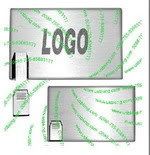
- Tidak hanya ukurannya saja yang berkembang, tetapi bentuk dan fungsinya juga mengalami perubahan. Ada flash drive yang memakai rotary design sehingga kita tidak perlu khawatir kehilangan penutupnya. Tersedia juga flash drive yang dilapisi karet supaya tahan air atau dilengkapi dengan clip carabineer sehingga mudah digantungkan. Bahkan telah dibuat flash drive berbentuk model kartu kredit. Namanya wallet-friendly USB. Ukurannya hanya 86 x 54 x 1,9 mm. Jadi, dapat disimpan dengan aman di dalam dompet. gambar dibawah ini:


- Untuk masalah kemanan yang dimiliki flash drive saat ini sebatas melindungi data yang ada supaya tidak terakses oleh orang yang bukan pemiliknya. Cara kerja yang dipakai saat ini antara lain menggunakan full disk encryption atau physical authentication tokens. Sistem terbaru yang diperkenalkan tengah tahun 2005 lalu adalah biometric fingerprinting. Akan tetapi, metode sekuritas ini sangat mahal karena menggunakan teknologi tinggi

- Pada kenyataannya pemanfaatan flash drive telah berkembang untuk berbagai hal. Contohnya di sebuah artikel diuraikan langkah-langkah men-setting flash drive untuk mem-boot Windows XP. Syarat utamanya memang motherboard dan BIOS dari komputer kita dapat mendukung manajemen booting dari flash drive. Beberapa aplikasi juga dapat dijalankan dari flash drive tanpa harus meng-install-nya terlebih dahulu ke komputer


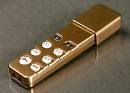
Sering kehilangan flashdisk? sama. memang benda ini ukurannya kecil dan sangat mudah buat diilangin. Nah,, oleh karena sebab itu.. CHDT Corp. menciptakan flashdisk yang dilengkapi dengan PIN pad yang memungkinkan anda memberi password ke flash disk anda. Dengan demikian, sekalipun flashdisk anda hilang, orang yang nemuin gak bakalan bisa menggunakan flashdisk ini.


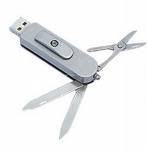
Pisau serbaguna biasanya terdiri dari seperangkat emergency kit seperti pisau kecil, gunting kecil,pemotong kuku dan lain sebagainya. yang seperti itu sudah biasa donk..


Tapi untuk yang bentuknya kotak itu benar benar memahami kebutuhan, bahkan yang hampir tidak mungkin sekalipun. Gadget yang bernama Nexcopy ini mampu menampung sampai dengan 20 USB flahdisk sekaligus. Dengan terminal ini, anda juga bisa mengganti hardisk anda. Coba saja isi semua slot dengan flashdisk 2 gb. maka anda akan punya 40 gb.


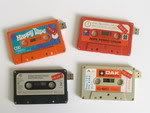
Masih ingat donk dengan kaset tape recorder? Sekarang agaknya cukup sulit menemui kaset ini. Selain sudah jarang dipakai lagi, kapasitas kaset ini juga bisa dibilang kecil. Hal ini membuat orang malas memakainya. Tapi jangan salah, kapasitasnya bias lebih besar dari kaset biasa, gmn ngga, kapasitasnya kan bisa nyimpen sampe 200 lagu tipe mp3 (namanya juga flashdisk)


Jika suka berenang tapi kamu terlanjur deket dan sayang dengan flashdisk anda, sehingga tak ingin melepaskannya walau sesaat (lebay : on), ini ada solusinya, flashdisk ini anti air loh.

Jadi sebenernya penemu flashdisk sendiri sampe sekarang belum jelas (masih sengketa hak cipta(kayak rebutan tanah aja)), tapi yang dah pasti untuk perintisnya Dr Fujio Masuoka tahun 1984 dia nemuin flash memory (rintisan dari flash disk).
Ini sebagian perkembangan flashdisk mulai dari tanpak fisiknya maupun fungsional, ini cuma sebagian aja, soalnya banyak banget dah kayak jamur aja.
disadur dari: www.muchlis.net
  
CARA KERJA USB FLASH DISK
Cara penggunaan USB Flash Drive sangat mudah karena menggunakan USB sebagai interfacenya. Hanya cukup menancapkan ke port USB pada PC dan akan langsung dikenali sebagai removable drive tanpa perlu proses rebooting (bersifat “plug and play1”) karena hampir semua sistem operasi terbaru2 dapat menginisialisasi driver. Hanya memang untuk Windows 98 masih perlu untuk menginstal driver yang biasanya sudah tersedia dalam paket USB Flash Drive. Berbeda dengan floppy disk maupun CDR/RW, USB Flash Drive memiliki keunggulan yaitu tidak perlu menggunakan alat tambahan untuk memakainya. Jadi tidak perlu mengeluarkan uang lagi untuk membeli alat tambahan seperti floppy disk drive atau CD-ROM/RW. USB Flash Drive juga tidak memerlukan tenaga baterai dan sangat ringan.
Data yang tersimpan dalam USB Flash Drive dapat bertahan hingga 10 tahun. Usia pakainya juga cukup lama karena kebanyakan pabriknya mengungkapkan : usia pakainya sekitar satu juta kali penghapusan. Sama artinya dengan penghapusan file-file dan menggantikannya dengan yang baru sampai sejuta kali.
Kecepatan transfer datanya tergantung dari interface USB yang digunakan. Jika menggunakan USB 1.1 mungkin masih memadai untuk USB Flash Drive yang berkapasitas kecil sampai sedang (di bawah 128 MB). Bandwidth-nya berkisar 12 Megabit/detik atau 1,5 MB/detik. Tapi jika kita menggunkan USB 2.0(USB High Speed) cocok untuk USB Flash Drive yang kapasitasnya diatas 256 MB. Karena kecepatan transfer data bisa mencapai 480 Megabit/detik (60 MB/detik). Walau begitu USB Flash Drive yang tercepat sampai saat ini hanya 8 MB/detik untuk pembacaan dan 7 MB/detik untuk penulisan, karena keterbatasan memori dan teknologi USB Flash Drive tersebut. Kinerja USB Flash Drive sendiri bisa didongkrak dengan transfer data pararel dengan lebih dari satu chip memori. Kompensasinya ukuran fisiknya akan menjadi lebih besar akibat penggunaan banyak chip memori.
Keunggulan lain dari USB Flash Disk adalah dapat berfungsi sebagai floppy disk (untuk menyimpan data-data dengan kapasitas kecil) dan sebagai HDD (untuk menyimpang data berkapasitas besar). Alat ini sudah dipartisi sedemikian rupa untuk meningkatkan keamanannya agar tidak mengganggu satu sama lain bila terjadi kerusakan pada salah satu partisi baik partisi floppy maupun partisi HDD.

KELEBIHAN DAN KEKURANGAN FLASH DISK
Sebagai tekhnologi penyimoanan data baru, flashdisk menjadi sebuah peranagkat yang wajib dimiliki oleh pengguna computer yang memiliki mobilitas tinggi. Hal ini karena penggunaaan flashdisk memiliki beberapa keuntungan. Diantaranya adalah:
1. Flashdisk memiliki kapasitas penyimpanan data yang jauh lebig besar daripada disket. Hal ini karena system yang digunakan menggunakan basis digital, yang berbeda dengan konsep disket yang berbasis konsep analog
2. Flashdisk lebih mudah untuk dibawa karena bentuknya yang mungil. Dengan kapasitas besarnya, berapapun data yang tersimpan , cukup disimpan kedalam satu flashdisk saja.
3. Keamanan data lebih terjaga daripada menggunakan disket. Karena, pada penyimpanan disket,selain ancaman virus, pada kondisi ruangan yang lembab mudah terkena seranga jamur yang merusak kondisi fisik sebuah disket. Resiko ini yang tidak akan ditemui pada flashdisk.
4. Multi fungsi. Ada beberapa jenis flashdisk yang bisa berperan multi fungsi, seperti bisa digunakan sebagai alat pemutar music mp3.
5. Mudah beradaptasi dengan berbagai operation system computer dan dengan konsep plug and play, flashdisk bisa langsung digunakan tanpa perlu menginstal driver flashdisk tersebutpada senuah computer
Namun dibalik semua kelebihan dan kecanggihan itu, flashdisk juga memiliki sedikit kekurangan , yaitu :
1. Karena bentuk yang kecil, hingga rawan hilang.
2. Removable storage, hingga data rawan rusak

KESIMPULAN 
USB Drive merupakan alat yang portabel, bersifat plug-and-play, tanpa tenaga baterai dan sangat ringan sehingga dapat dilekatkan pada gantungan kunci. Untuk mengoperasikannya pada komputer, cukup menghubungkannya melalui port USB. Sesaat setelah terhubung, sistem operasi komputer akan mengenalinya sebagai removeable drive secara otomatis tanpa melalui proses rebooting.
Hingga saat ini, alat ini dapat diperoleh dengan kapasitas simpan mulai dari 8MB hingga 2GB dan berbagai sistem sekuriti data antara lain dengan password, enkripsi hingga autorisasi sidik jari. Dengan berbagai bentuk dan harga yang variatif3 juga.
Jika dilihat dari nilai Rupiahnya, mungkin USB Flash Disk terasa besar nilainya, akan tetapi jika kita melihat dari kapasitasnya dan dibandingkan dengan harga dari sejumlah disket (floppy disk) dengan kapasitas sama, USB Flash Disk akan terlihat lebih murah dan efisien. Selain itu kemudahan membawanya dan penggunaannya (plug and play) merupakan nilai tambah dari alat ini.

Jumat, 16 Mei 2014

Trik/Tips Berdagang Sukses Menjadi Pedagang yang Baik, Jujur dan Laris Manis

http://www.organisasi.org/1970/01/trik-tips-berdagang-sukses-menjadi-pedagang-yang-baik-jujur-dan-laris-manis.html

Jual beli tidak dapat dipisahkan dari kehidupan manusia karena dari sanalah manusia dapat mencukupi berbagai kebutuhan hidupnya. Ada yang berperan sebagai penjual dan ada yang berperan sebagai pembeli. Keduanya biasanya bertemu dan melakukan transaksi di pasar atau di mana saja yang memungkinkan. Ada pihak lain yang turut berperan dalam jual beli seperti produsen, distributor, agen, lembaga keuangan, pemerintah, dan lain-lain.

Penjual atau pedagang adalah pihak yang menawarkan produk baik barang maupun jasa kepada pembeli / konsumen. Penjual mendapatkan keuntungan dari selisih harga beli / harga modal dan harga jual kepada pembeli. Ada banyak faktor yang mempengaruhi berhasil atau ketidakberhasilan dari berdagang / berjualan, seperti lokasi yang strategis, pelayanan yang baik, suasana toko, harga bersaing, fasilitas, promosi, kelengkapan produk, dan lain sebagainya.

Berikut ini adalah trik dan tips-tips bagaimana bisa manjadi pedagang / penjual yang baik sehingga bisa sukses saat ini maupun yang akan datang :

1. Ramah dan bersahabat dalam melayani pembeli dan suplayer serta bersosialisasi yang baik dengan masyarakat sekitar

2. Jujur, tidak menutupi kecacatan produk, tidak berlebihan dan tidak mengurangi timbangan

3. Selalu aktif mencari tahu dan menyediakan barang-barang baru yang dibutuhkan target pasar kita

4. Hitung, catat dan pisahkan biaya (termasuk gaji kita dan karyawan) dari uang kas. Harus ada dana untuk mengembalikan dan menambah barang modal untuk dijual

5. Stok/timbun barang yang laris banyak dibeli orang dan kurangi stok yang kurang laku dengan berbagai cara

6. Selalu berusaha mencari supplier yang memberi harga yang lebih murah tanpa mengabaikan biaya pengadaannya

7. Tekan biaya-biaya yang ada, tidak asal pakai uang di kasir, hemat dan tidak besar pasak daripada tiang

8. Berusaha menjadi yang terlengkap dengan menyediakan barang yang tidak ada ketika dicari orang (tergantung jenis toko) dengan memberi kemungkinan barang ada dalam beberapa hari walaupun hanya sedikit

9. Bergaul dan berteman yang baik dengan yang seprofesi dan menjual barang yang sejenis untuk seling bertukar informasi dan saling membantu

10. Jaga keamanan toko dari pencurian dan kerusakan barang secara proaktif termasuk pada orang-orang dalam

11. Setiap barang yang kita pakai sendiri, rusak atau hilang harus kita ganti dengan uang kantong kita sendiri agar barang modal tidak habis digrogoti waktu

12. Jika mencari karyawan harus yang jujur, rajin, terampil, soleh, bisa diandalkan dan ramah kepada siapa saja walaupun gajinya lebih besar.

Mohon bantuan teman-teman semua untuk membantu menambahkan tips-tips berdagang yang baik agar kita semua bisa sukses bersama-sama. Terima kasih